
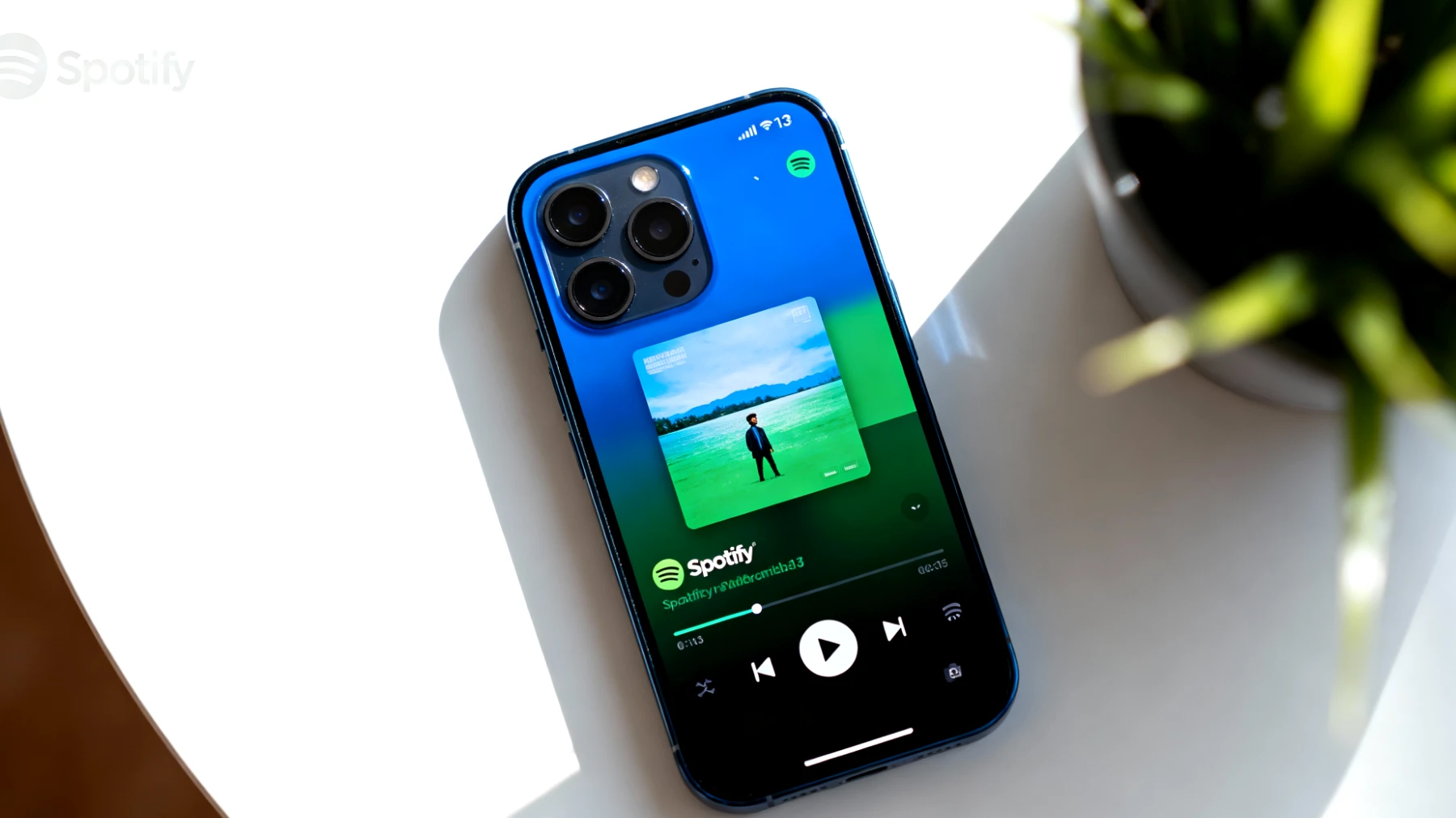
Spotify gehört zu den beliebtesten Streaming-Diensten weltweit, doch selbst die beste App kann manchmal träge werden oder nicht die gewünschte Klangqualität liefern. Viele Nutzer wissen gar nicht, dass sie mit wenigen Handgriffen die Performance deutlich verbessern können. Dabei geht es nicht nur um schnelleres Laden, sondern auch um ein insgesamt besseres Hörerlebnis. Wer seine Lieblingsmusik in bestmöglicher Qualität genießen möchte, sollte einen Blick in die erweiterten Einstellungen werfen und die Audioqualität optimieren.
Warum die automatische Audioqualität nicht immer die beste Wahl ist
Spotify entscheidet standardmäßig selbst, welche Audioqualität für deine Verbindung am besten geeignet ist. Das klingt zunächst praktisch, führt aber häufig zu Kompromissen. Die App passt die Qualität dynamisch an die Netzwerkbedingungen an, was bedeutet, dass du bei schwankender Verbindung mal besseren, mal schlechteren Sound bekommst. Besonders ärgerlich wird es, wenn die App aus Vorsicht eine niedrigere Qualität wählt, obwohl deine Verbindung eigentlich ausreichend stabil wäre.
Die automatische Einstellung mag für Gelegenheitshörer ausreichen, doch wer Wert auf konstante Qualität legt, sollte selbst Hand anlegen. Moderne Smartphones und WLAN-Verbindungen sind mittlerweile so leistungsfähig, dass hohe Audioqualität problemlos gestreamt werden kann. Warum also auf etwas verzichten, das bereits verfügbar ist?
So stellst du die Audioqualität manuell ein
Der Weg zu besserer Klangqualität führt über die Spotify-Einstellungen. Öffne die App und tippe auf das Zahnrad-Symbol, um in die Einstellungen zu gelangen. Dort findest du den Bereich „Audioqualität“, der oft übersehen wird. Hier kannst du getrennte Einstellungen für WLAN und mobile Daten vornehmen – eine clevere Funktion, die dir maximale Kontrolle gibt.
Für WLAN-Verbindungen empfiehlt sich die Option „Hoch“. Diese Einstellung nutzt eine Bitrate von etwa 160 kbit/s, was einen spürbaren Unterschied zu den niedrigeren Einstellungen macht. Der Unterschied ist besonders bei guten Kopfhörern oder Lautsprechern deutlich hörbar. Instrumente klingen detaillierter, Stimmen klarer und der gesamte Frequenzbereich wird besser abgebildet.
Bei mobilen Daten solltest du ebenfalls „Hoch“ wählen, was eine respektable Qualität von etwa 160 kbit/s bietet. Dieser Kompromiss schont dein Datenvolumen nicht übermäßig stark, liefert aber dennoch guten Sound. Wer einen großzügigen Datentarif hat, kann diese Einstellung bedenkenlos auch unterwegs nutzen. Alternativ kannst du für unterwegs auf „Normal“ mit 96 kbit/s zurückgreifen, wenn du dein Datenvolumen schonen möchtest.
Der versteckte Vorteil manueller Einstellungen
Was viele nicht wissen: Die manuelle Festlegung der Audioqualität sorgt nicht nur für besseren Klang, sondern auch für stabilere Performance. Wenn Spotify nicht ständig die Qualität anpassen muss, entfallen die kleinen Pausen und Verzögerungen, die beim Umschalten zwischen verschiedenen Bitraten entstehen können. Das Ergebnis ist ein flüssigeres, unterbrechungsfreies Hörerlebnis.
Die Lautstärkenormalisierung und ihr Einfluss auf den Sound
Ein oft übersehener Faktor für die Klangqualität ist die Lautstärkenormalisierung. Spotify gleicht standardmäßig die Lautstärke verschiedener Songs an, damit du nicht ständig nachregeln musst. Das geschieht mit einer bestimmten Ziellautstärke, die technisch zwar sinnvoll ist, aber einen hörbaren Effekt hat: Manche Songs werden leiser abgespielt, als sie eigentlich sein könnten.
Wer maximale Lautstärke und Dynamik bevorzugt, kann diese Funktion in den Einstellungen unter „Wiedergabe“ deaktivieren. Viele Nutzer berichten von einem deutlich kraftvolleren und dynamischeren Klangbild, sobald sie die Normalisierung ausschalten. Der Nachteil: Du musst gelegentlich die Lautstärke manuell anpassen, wenn zwischen sehr unterschiedlich abgemischten Songs gewechselt wird.
Offline-Downloads als Performance-Booster
Der wahrscheinlich effektivste Trick für bessere Spotify-Performance liegt im Offline-Modus. Wenn du deine Lieblings-Playlists, Alben oder Podcasts herunterlädst, umgehst du sämtliche Streaming-Probleme. Keine Verzögerungen mehr beim Liedwechsel, kein Buffering in Gegenden mit schlechtem Empfang und kein Datenverbrauch unterwegs.
Um Inhalte herunterzuladen, öffne eine Playlist oder ein Album und aktiviere den Download-Schalter. Die Musik wird dann in der von dir gewählten Qualität auf dein Gerät geladen. Besonders praktisch: Du kannst mehrere Playlists gleichzeitig zum Download markieren, und Spotify lädt sie nacheinander herunter, sobald du mit WLAN verbunden bist.
Strategisch downloaden statt wahllos sammeln
Überlege dir genau, was du wirklich offline benötigst. Eine gut kuratierte Auswahl von fünf bis zehn Playlists deckt die meisten Hörsituationen ab: Sport, Konzentration, Entspannung, Autofahrten. So hältst du den Speicherverbrauch im Rahmen und hast trotzdem immer die richtige Musik griffbereit. Downloads lassen sich übrigens auch automatisch löschen, wenn du sie längere Zeit nicht hörst – eine Option, die sich in den Einstellungen aktivieren lässt.
Der Cache und wie du ihn im Griff behältst
Spotify speichert Daten im Cache, um häufig gespielte Songs schneller laden zu können. Klingt sinnvoll, wird aber zum Problem, wenn dieser Cache zu groß wird. Über Wochen und Monate sammeln sich hier Gigabytes an Daten an, die nicht nur wertvollen Speicherplatz belegen, sondern auch die App-Performance beeinträchtigen können.
Ein übervoller Cache führt dazu, dass die App länger braucht, um zu starten, langsamer auf Eingaben reagiert und manchmal sogar abstürzt. Die Lösung ist denkbar einfach: Gehe in die Einstellungen, wähle „Speicher“ und tippe auf „Cache löschen“. Keine Sorge – deine Downloads und Playlists bleiben dabei erhalten. Nur temporäre Streaming-Daten werden entfernt.
Wie oft sollte der Cache geleert werden?
Eine pauschale Antwort gibt es nicht, aber ein Blick in die Speicher-Einstellungen verrät dir, wie groß der Cache aktuell ist. Liegt er deutlich über einem Gigabyte, ist eine Bereinigung sinnvoll. Power-User, die täglich stundenlang streamen, sollten monatlich aufräumen. Gelegenheitshörer kommen auch mit einer vierteljährlichen Cache-Reinigung aus. Manche Nutzer berichten von dramatischen Verbesserungen nach dem Leeren – die App fühlt sich plötzlich wieder an wie nach der Neuinstallation.
Weitere Optimierungen für anspruchsvolle Hörer
Wer das Maximum aus Spotify herausholen möchte, kann noch weitere Feineinstellungen vornehmen. Ein praktischer Tipp: Aktiviere die Option „Gerätelautstärke verwenden“ in den Wiedergabe-Einstellungen. Dadurch steuert die Lautstärketaste deines Smartphones direkt die Spotify-Lautstärke, ohne den Umweg über die App-interne Lautstärkeregelung. Das mag banal klingen, sorgt aber für merklich schnellere Reaktionszeiten.
Auch der Equalizer kann das Hörerlebnis deutlich verbessern. Spotify bietet verschiedene Voreinstellungen für unterschiedliche Musikgenres, die auf die jeweiligen Klangcharakteristiken abgestimmt sind. Wer sich auskennt, kann die Frequenzen auch manuell anpassen und so den Sound perfekt auf die eigenen Kopfhörer oder Lautsprecher abstimmen.
Wenn gar nichts mehr hilft
Sollten Performance-Probleme trotz aller Optimierungen bestehen bleiben, kann eine Neuinstallation der App Wunder wirken. Davor unbedingt überprüfen, ob alle wichtigen Playlists auch online in deinem Account gespeichert sind. Nach der Neuinstallation gibst du deine Einstellungen erneut ein und lädst deine Offline-Inhalte neu herunter. Dieser Neustart beseitigt möglicherweise korrupte Daten, die sich über lange Nutzungsdauer angesammelt haben.
Manchmal liegt das Problem auch am Gerät selbst. Ein vollgelaufener Smartphone-Speicher bremst alle Apps aus, nicht nur Spotify. Prüfe, ob noch mindestens zehn bis fünfzehn Prozent deines Gesamtspeichers frei sind. Weniger Platz führt zu deutlichen Performance-Einbußen im gesamten System. Ein gründliches Aufräumen kann dann mehr bewirken als jede App-Optimierung.
Die richtige Balance zwischen Qualität und Praktikabilität
Am Ende geht es darum, die Einstellungen zu finden, die zu deinem Nutzungsverhalten passen. Wer hauptsächlich zu Hause über WLAN hört und Wert auf bestmöglichen Sound legt, sollte konsequent die hohe Qualität wählen und die Normalisierung deaktivieren. Mobile Vielnutzer hingegen profitieren von strategischen Downloads und einer ausgewogenen Qualitätseinstellung, die Datenvolumen und Sound in Balance bringt.
Die gute Nachricht: Alle diese Anpassungen lassen sich jederzeit wieder rückgängig machen. Du kannst also experimentieren und herausfinden, welche Kombination für dich am besten funktioniert. Die meisten Nutzer merken bereits nach wenigen Tagen, ob sich die Änderungen positiv auswirken. Ein besseres Spotify-Erlebnis ist nur wenige Einstellungen entfernt.
Inhaltsverzeichnis